chai+ 管理画面

管理画面のヘルプ一覧

chai+の管理画面で、項目名の横にあるにカーソルを合わせると表示される説明を、画面ごとにまとめました。設定の前に、どの項目が何をするのかを確かめるときにお使いください。

2026年10月9日時点の管理画面の表示をもとにしています。

Dashboard

ダッシュボード

今月のデータ登録回数

「今月のデータ登録回数」の横ダッシュボードタブ

今月のデータ登録回数

1か月あたりの学習データ登録回数の上限に達すると、該当月にはデータの登録・URLの再学習はできません。(データ登録回数は1か月ごとにリセットされます。)

※URLの再学習も登録回数のカウント対象です。
※URLの新規登録・編集の場合、取り込み範囲の設定(単一/全て)に関わらず1回でカウントします。

Learning Data

学習データ

今月のデータ登録回数

「今月のデータ登録回数」の横ドキュメント・URL・Google Drive・kintoneタブ

今月のデータ登録回数

1か月あたりの学習データ登録回数の上限に達すると、該当月にはデータの登録・URLの再学習はできません。(データ登録回数は1か月ごとにリセットされます。)

※URLの再学習も登録回数のカウント対象です。
※URLの新規登録・編集の場合、取り込み範囲の設定(単一/全て)に関わらず1回でカウントします。

名称

一覧の見出し「名称」の横ドキュメントタブ

学習元データがExcelのテキスト方式で、カラム(列)数が20件を超えるデータに対する質問が入る場合、高性能な上位モデルの生成AIで回答を生成して精度を上げるため、1度の回答生成処理は10回分としてカウントされます。

ハッシュタグ

「ハッシュタグ」の横ドキュメント・URLタブ

ハッシュタグ

各ドキュメント・URLにハッシュタグを設定することで、「シナリオ作成」
「チャットボット(検索タイプ)」にてハッシュタグが指定できます。
また、任意のハッシュタグを選択することで、ドキュメント一覧・URL一覧の絞り込みが行えます。

【ハッシュタグの利用箇所】
①チャットボット(検索タイプ)
検索タイプのチャットボットで、質問の詳細設定にハッシュタグを利用できます。ハッシュタグを選択して質問することで、該当のハッシュタグが設定されている学習データからのみ回答します。

②シナリオ作成
「シナリオ作成」にて、シナリオの任意の箇所にハッシュタグを指定できます。ハッシュタグを指定することで、指定された箇所以降は該当のハッシュタグが設定されている学習データからのみ回答します。

ハッシュタグの設定について

「ハッシュタグ設定」の画面の「ハッシュタグの設定について」の横ドキュメント・URLタブの「ハッシュタグ設定」

ハッシュタグの設定について

作成したハッシュタグは、登録した学習データ(ドキュメント・URL)に設定が可能です。設定したハッシュタグは、下記で利用されます。

※①チャットボット(検索タイプ)は、実際の利用者も利用します。ハッシュタグの名称は、利用者に閲覧されて問題ない名称にするようにしてください。

①チャットボット(検索タイプ)
検索タイプのチャットボットで、質問の詳細設定にハッシュタグを利用できます。ハッシュタグを選択して質問することで、該当のハッシュタグが設定されている学習データからのみ回答します。

②シナリオ作成
「シナリオ作成」にて、シナリオの任意の箇所にハッシュタグを指定できます。
ハッシュタグを指定することで、指定された箇所以降は該当のハッシュタグが設定されている学習データからのみ回答します。

また、学習データ一覧では、任意のハッシュタグを選択することで、ドキュメント一覧・URL一覧の絞り込みが行えます。

関連キーワードについて

「関連キーワード編集」の画面の「関連キーワードについて」の横「ハッシュタグ設定」でハッシュタグを選び「関連キーワード」

ユーザーが入力する可能性のある関連語や別表現を設定します。一致したキーワードに応じて、紐づく学習データを優先して参照します。

取り込み上限

「URL新規登録」の画面の「取り込み上限」の横URLタブの「URLを新規登録」

指定URL配下ページも取り込み対象となる為、学習処理に時間を要する場合があります。

パラメータ付きURL

「URL新規登録」の画面の「パラメータ付きURL」の横URLタブの「URLを新規登録」

URLに「?」以降のクエリパラメータが存在するページを学習データに含めない場合はチェックします。

Scenario

シナリオ作成

ハッシュタグの指定について

「ハッシュタグの指定について」の横

ハッシュタグの指定について

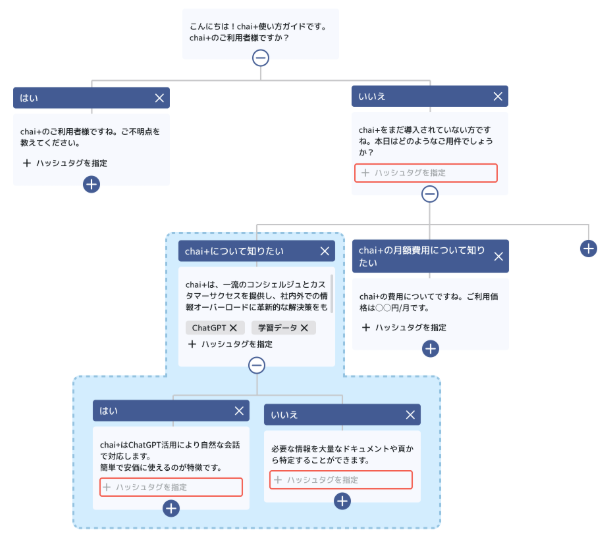
シナリオの任意の箇所にハッシュタグを指定すると、該当のハッシュタグが設定されている学習データからのみ回答します。

※ハッシュタグの指定は、指定した階層以降のシナリオすべてが対象範囲です。

※ハッシュタグの指定を行うと、指定した上下の階層でハッシュタグの指定ができなくなります。
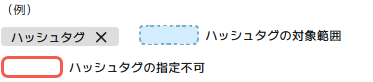
(例)ハッシュタグ/ハッシュタグの対象範囲/ハッシュタグの指定不可
シナリオにハッシュタグを指定した例の図

言語設定について

「言語設定について」の横

言語設定について

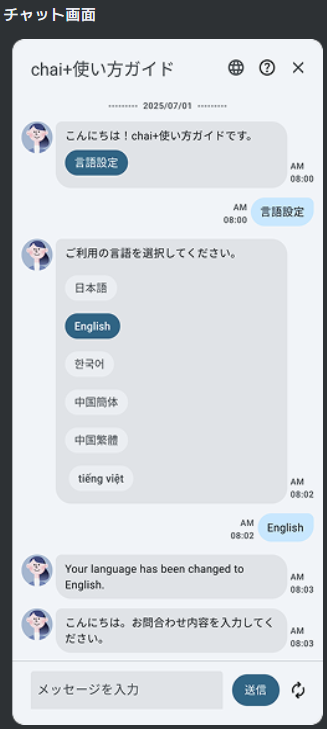
chai+を利用するユーザーは、チャット画面の地球儀アイコンから任意の言語に切り替えが可能です。
また、シナリオの任意の箇所に「言語選択」を追加することで、ユーザーが選択した言語で以降の会話を回答します。
(ユーザーの入力言語に関わらず、選択された言語で回答します。)

ユーザーは以下の言語を選択できます。

日本語/英語/韓国語/中国語(簡体)/中国語(繁体)/ベトナム語
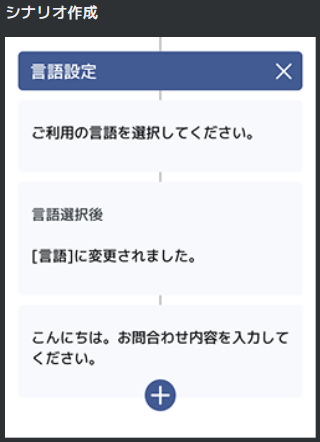
シナリオ作成
チャット画面

Analytics

アクセス分析

今月のチャットリクエスト数

「今月のチャットリクエスト数」の横OS・ブラウザ・国・地域・言語タブ

今月のチャットリクエスト数のカウントについて

  • 削除されたボットのチャットリクエスト数も含みます。
  • プレビュー表示はカウントされません。

Bot Settings

ボット設定

各項目の設定について

「各項目の設定について」の横設定タブ

各項目の設定

ボットの話し方、言葉遣い、ユーザーへの接し方などを、特定のキャラクターやブランドイメージに合わせて設定が可能です。

表示タイプについて

「表示タイプについて」の横WEB用組込JavaScriptタブ

表示タイプについて

ご利用になりたい表示タイプのScriptをご利用ください。

●チャットタイプ
会話をしながら、利用者の知りたい内容を回答します。

●検索タイプ
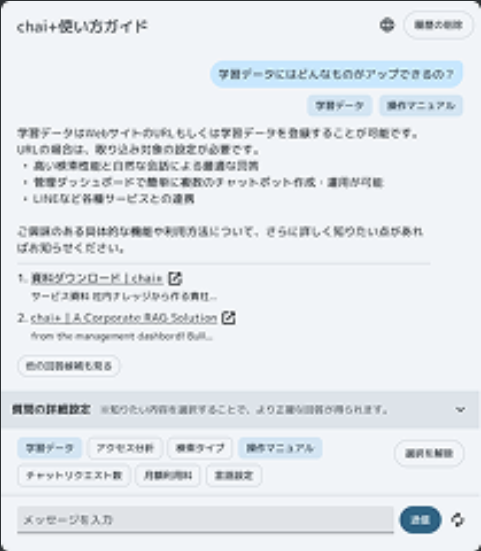
一問一答で、利用者の入力内容に回答します。
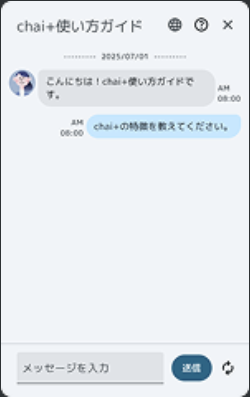
検索タイプの画面の例

回答評価を必須にする

「回答についてのフィードバック」を「利用する」にすると出る「回答評価を必須にする」の横設定タブ

各回答後に「解決した / 解決していない」の選択を必須にし、選択するまで次の質問を入力できないようにします。

共通カスタムプロンプト

「共通カスタムプロンプト編集」の画面の「共通カスタムプロンプト」の横「共通カスタムプロンプト」を「利用する」にすると出る「編集」

共通カスタムプロンプト

共通カスタムプロンプトを利用することで、全ボットに対して同じカスタムプロンプトを設定できます。

【共通カスタムプロンプトの入力例】

# 目的

- あなたはお客様の問い合わせに対して、常にお客様へ寄り添い、親切かつ丁寧に応える、ベテランのカスタマーサポート担当です。

- 常にポジティブな回答でお客様へ安心を提供してください。

Notification

通知・問い合わせ設定

上限に達した場合のメール通知

「チャットリクエスト数が契約上限に達した場合」の「上限に達した場合のメール通知」の横

上限に達した場合のメール通知

【上限に達した場合のメール通知】設定を有効にすると、チャットリクエスト数上限に達した際、契約者情報に登録されたメールアドレスに通知します。

オペレーターチャットへの連携

「チャットリクエスト数が契約上限に達した場合」の「オペレーターチャットへの連携」の横

オペレーターチャットへの連携

【オペレーターチャットへの連携】設定を有効にすると、チャットリクエスト数上限に達した際、オペレーターへ連携します。
(オペレータチャット設定で設定したサービスが利用可能になります。)
【オペレーターチャットへの連携】を有効にするには、オペレーターチャット設定が設定済の必要があります。
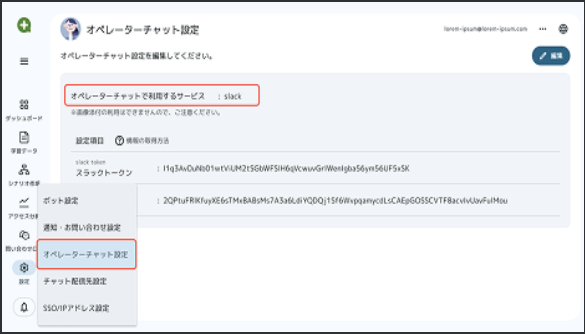
オペレーターチャット設定の画面の図

お問い合わせ受信先

「お問い合わせ受信先」の横

お問い合わせ受信先

チャットリクエスト数上限に達した際、ボットの利用者の問い合わせを受信するメールアドレスです。

ユーザーへ表示するメッセージ

「ユーザーへ表示するメッセージ」の横

ユーザーへ表示するメッセージ

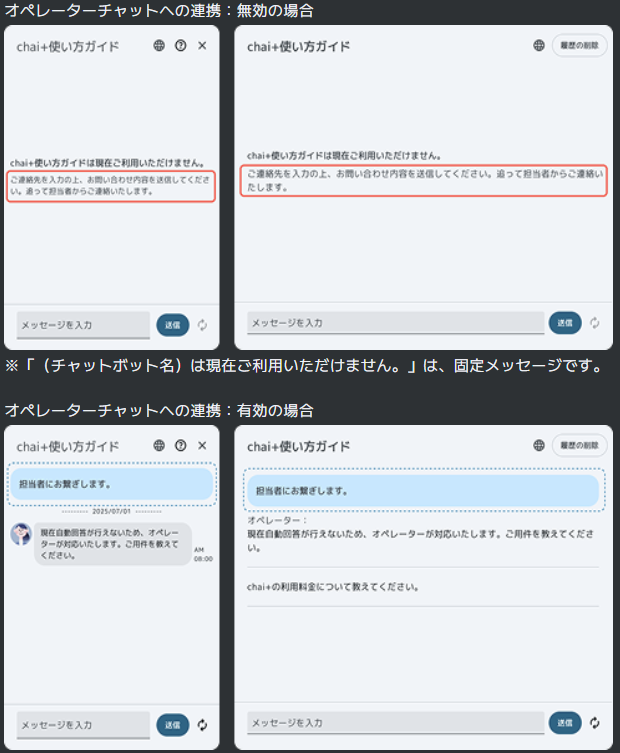
チャットリクエスト数の上限に達した場合、チャット欄に【上限に達した場合の案内メッセージ】を表示します。ボットの利用者は入力フォームから問い合わせが可能です。
【オペレーターチャットへの連携】を有効にしている場合は、【オペレーター接続案内メッセージ】の表示後、オペレーターと会話が行えるようになります。

※上限に達した場合の案内メッセージには、ボット利用者の連絡先入力を促すメッセージを含めることをお勧めします。(連絡先の入力がない場合、問い合わせに返信することができません。)
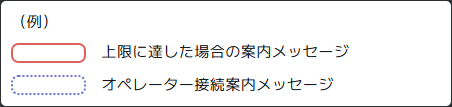
(例)上限に達した場合の案内メッセージ/オペレーター接続案内メッセージ
オペレーターチャットへの連携:無効の場合/※「(チャットボット名)は現在ご利用いただけません。」は、固定メッセージです。/オペレーターチャットへの連携:有効の場合

オペレーターチャット連携

「お問い合わせ先の連携」の「オペレーターチャット連携」の横

オペレーターチャットへの連携

【オペレーターチャットへの連携】設定を有効にすると、チャットボットが回答できなかった際、オペレーターへ連携します
(オペレータチャット設定で設定したサービスが利用可能になります。)
【オペレーターチャットへの連携】を有効にするには、オペレーターチャット設定が設定済の必要があります。

オペレーターチャット設定の画面の図

Dictionary

辞書登録

ファイルアップロード

「ファイルアップロード」の横

登録済みの辞書を上書き保存します。

辞書を追加する際は、「登録データのダウンロード」で出力されたcsvに追記して、再アップロードを行ってください。

Template

テンプレート設定

プロンプト内容

「テンプレートを新規作成」の画面の「プロンプト内容」の横

プロンプト内容

この テンプレートの主な用途、機能、どのようなスタイルの回答にしたいかを入力してください。

参照ファイル

「テンプレートを新規作成」の画面の「参照ファイル」の横

参照ファイル

チャットで参照するファイルを 3 件まで追加できます。ファイルは、いつでもここから削除できます。

利用するモデル

「テンプレートを新規作成」の画面の「利用するモデル」の横

利用するモデル

このテンプレートで使用するモデルを選択します。

Account

アカウント管理

権限

「アカウントの新規登録」の画面の表の見出し「権限」の横

ボットが存在しない場合は、担当者アカウントを登録することができません。

Security

組織セキュリティ設定

組織内全アカウントの多要素認証

「組織内全アカウントの多要素認証」の横「編集」を押したとき

有効にすると、未設定のユーザーは次回ログイン時に多要素認証の設定を求められます。

Contract

契約内容

ご契約中のプラン名

「ご契約プラン」のプラン名の横

ここには、現在ご契約中のプラン名が表示されます。
「?」にカーソルを合わせると、ご契約中のプランの内容(月額料金、登録可能データ量、1か月あたりの学習データ登録回数、1か月あたりのチャットリクエスト数、利用できる機能)が表示されます。

プランごとの詳しい内容は、料金プランのページでご確認ください。

説明でわからない点は、カスタマーサービスまでお問い合わせください。